

VoiceOver Ayarları Nasıl Yapılır?
VoiceOver, iPhone’un erişilebilirlik özelliklerinden biri olarak görme engelli kullanıcıların cihazı rahatça kullanmasına yardımcı olan bir ekran okuyucu özelliğidir. Ekranınızdaki her öğeyi – düğmelerden metinlere, simgelerden bildirimlere kadar – sesli olarak tarif eder. Parmağınızı ekranda gezdirdiğinizde neyin altında olduğunu söyler, çift dokunduğunuzda o öğeyi seçer veya etkinleştirir. Bu sayede telefonunuzu görmeden de mesajlaşabilir, uygulama açabilir, ayarları değiştirebilir veya internette dolaşabilirsiniz.
Türkiye’de pek çok görme engelli öğrenci ve birey, iPhone’u eğitim ve günlük yaşam için tercih ediyor. VoiceOver’ı doğru ayarlamak, kullanımı çok daha verimli hale getirir. Özellikle yeni başlayanlar için biraz alışma süreci gerekebilir ama bir kez hakim olunca vazgeçilmez oluyor. Bu rehberde, VoiceOver’ı nasıl açacağınızı, temel ayarlarını nasıl kişiselleştireceğinizi ve pratik yapma yollarını adım adım anlatacağım. Her şeyi yavaş ve anlaşılır şekilde açıklayacağım ki takip etmesi kolay olsun. VoiceOver’ı ilk kez deneyecekseniz, sakin bir ortamda başlayın. Çünkü özellik açıldığında normal dokunma hareketleri değişiyor; her şey çift dokunma veya özel jestlerle yapılıyor. Endişelenmeyin, her adımda sesli geri bildirim alacaksınız.
VoiceOver’ı Açma ve Kapatma Yöntemleri
VoiceOver’ı etkinleştirmenin birkaç yolu var. En kolayı Ayarlar üzerinden yapmak.
- Ayarlar uygulamasını açın. (Parmağınızı ekranın üst kısmından aşağı kaydırarak arama çubuğuna “Ayarlar” yazabilir veya ana ekranda bulun.)
- Aşağı kaydırarak Erişilebilirlik’e dokunun.
- En üstte VoiceOver’ı göreceksiniz. Yanındaki düğmeye çift dokunarak açın.
Açtığınızda iPhone bir ses çalacak ve “VoiceOver açık” diyecek. Artık ekran öğelerini tek dokunmayla seçip seslendirecek, çift dokunmayla etkinleştirecek.
Başka açma yöntemleri de mevcut:
- Eğer Erişilebilirlik Kestirmesi’ni ayarladıysanız, yan düğmeye (veya eski modellerde ana düğmeye) üç kez hızlı basın.
- Denetim Merkezi’ne eklediyseniz oradan açın.
- Siri’ye “VoiceOver’ı aç” diyebilirsiniz. Siri genellikle VoiceOver açıkken daha detaylı konuşur.
Kapatmak için aynı adımları izleyin veya kestirmeyi kullanın. Kapatırken de onay sesi duyacaksınız.
VoiceOver Öğreticisi ile Başlangıç Yapma
VoiceOver’ı açtığınızda hemen alışmak için Apple’ın kendi öğreticisini kullanmanızı öneririm. Bu etkileşimli bir rehber ve temel jestleri öğretiyor.
- Ayarlar > Erişilebilirlik > VoiceOver yolunu izleyin.
- VoiceOver Öğreticisi’ne çift dokunun.
Öğretici sizi adım adım yönlendirir: Tek parmakla dokunma, çift dokunma, kaydırma gibi hareketleri gösterir. Her hareketi denedikçe ne işe yaradığını sesli anlatır. Yaklaşık 5-10 dakika sürer ve bitirdiğinizde çok daha rahat hissedersiniz.
VoiceOver Alıştırma Alanı ile Jestleri Deneme
Eğer öğreticiden sonra hala pratik yapmak isterseniz, ayrı bir alıştırma alanı var. Burada hiçbir şeyi yanlışlıkla değiştirmeden jestleri deneyebilirsiniz.
- VoiceOver açıkken Ayarlar > Erişilebilirlik > VoiceOver’a gidin.
- VoiceOver Alıştırmaları’na çift dokunun.
- Başlamak için yine çift dokunun.
Burada tek, iki, üç, dört parmakla dokunma, kaydırma (sola, sağa, yukarı, aşağı) gibi hareketleri yapın. Her birinde ne olduğunu duyacaksınız. Örneğin:
- Tek parmak dokunma: Öğeyi seçer ve adını söyler.
- Çift dokunma: Seçili öğeyi etkinleştirir.
- Üç parmakla yukarı/aşağı kaydırma: Sayfayı kaydırır.
- Dört parmakla dokunma: Farklı modlara geçer (bazen).
Alıştırmayı bitirince “Bitti”ye çift dokunun ve çıkın.
Konuşma Sesini ve Hızını Ayarlama
VoiceOver’ın sesini kendi tercihinize göre değiştirebilirsiniz. Türkçe ses seçenekleri mevcut ve oldukça doğal.
- VoiceOver ayarlarında Konuşma başlığına gidin.
- Konuşma Hızı kaydırıcısını ayarlayın. Yeni başlayanlar için %40-50 arası ideal. Zamanla hızı artırabilirsiniz (bazı kullanıcılar %80-90’a kadar çıkar).
- Ses seçeneğinden Türkçe (veya başka diller) seçin. Farklı aksanlar olabilir.
- Ses Tonu: Erkek/kadın seçenekleri.
- Sessizlikte Duraklama: Cümle aralarında ne kadar bekleyeceğini ayarlar.
Ayrıca Verbosity (Ayrıntı Düzeyi) kısmında ne kadar detaylı konuşacağını belirleyebilirsiniz. Başlangıçta “Orta” seviyesi yeterli olur.
Rotor ile Hızlı Navigasyon
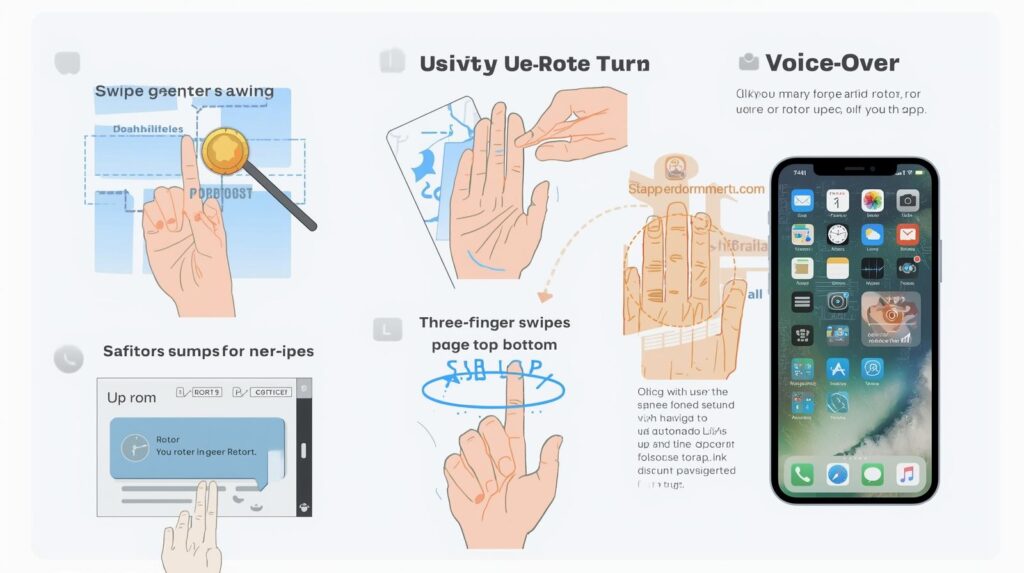
Rotor, VoiceOver’ın en güçlü özelliklerinden. İki parmağınızla ekranda dairesel hareket yaparak menü açar ve farklı modlara geçersiniz (başlıklar, kelimeler, bağlantılar, satırlar vb.).
- İki parmakla saat yönünde veya tersine daire çizin.
- Rotor menüsünde “Başlıklar” seçerseniz, yukarı/aşağı kaydırmayla başlıklara atlayabilirsiniz.
Bu özellikle uzun sayfalarda, web sitelerinde veya notlarda çok işinize yarar. Eğitim materyallerinde başlık başlık gezmek zaman kazandırır.
Ekran Okuma Seçenekleri ve Diğer Özelleştirmeler
- Braille Desteği: Eğer refreshable Braille display kullanıyorsanız, VoiceOver ayarlarında Braille bölümünden bağlayabilirsiniz. (Braille ekran (refreshable braille display) nedir? yazımıza göz atabilirsiniz.)
- Sesli Geri Bildirim: Dokunma sesleri, klavye tıklamaları gibi ek sesleri açıp kapatın.
- Dokunma Modu: Standart veya doğrudan dokunma seçenekleri var.
- Eylemler: Özel jestler atayabilirsiniz, örneğin üç parmakla çift dokunma belirli bir eylemi yapar.
- VoiceOver Tanıma: Bazı modellerde görüntü tanıma özelliği var (iOS 14+). Ayarlarda VoiceOver Tanıma’yı açarak nesneleri, metinleri, yüzleri tarif etmesini sağlayabilirsiniz.
VoiceOver ile Günlük Kullanım İpuçları
VoiceOver açıkken normalde alıştığınız hareketler değişir. Örneğin:
- Ana ekranda sola/sağa kaydırma: Sonraki/önceki öğeye geçer.
- Yukarı/aşağı kaydırma: Rotor’a göre değişir (örneğin kelimelerle gezinme).
- Üç parmakla yukarı kaydırma: Sayfanın başına gider.
- Üç parmakla aşağı kaydırma: Sonuna.
Uygulamalarda da benzer şekilde çalışır. Mesela Safari’de web sayfası açtığınızda rotoru “Bağlantılar” yapıp hızlıca linklere atlayabilirsiniz. Eğer görme engelli öğrenciyseniz, online derslerde Zoom veya Google Meet kullanırken VoiceOver’ın erişilebilir olduğunu bilmek faydalı. Daha fazla bilgi için Zoom ve Google Meet erişilebilir kullanımı rehberimize bakabilirsiniz.
Sık Karşılaşılan Sorunlar ve Çözümler
Bazen VoiceOver yavaş gelebilir veya jestler yanıt vermeyebilir. Çözüm genellikle hızı düşürmek veya telefonu yeniden başlatmak. Eğer ses kesiliyorsa pil tasarrufu modunu kontrol edin. Başka bir faydalı kaynak: iPhone erişilebilirlik ayarları nasıl yapılır? yazımızda genel erişilebilirlik ayarlarını bulabilirsiniz. VoiceOver’ı tabletlerde de kullanmak isterseniz görme engelli öğrenciler için tablet kullanımı rehberi yardımcı olur.
Bu konuya yeni başladım; en pratik adım sizce hangisi?
Öneri: önce en sık çıkan/işe yarayan kısmı öğren, sonra detaylara in.
Bu bilgiyi uygulayan var mı, sonuç aldınız mı?
Benim için en faydalısı örneklerle gitmek oldu; tek seferde tümünü öğrenmeye çalışınca zorlaşıyor.
Benim durumumda (öğrenciyim/çalışıyorum) nasıl uyarlamalıyım?
Şu adımda takılan çok oluyor: evrak/ayar kısmı. Tek tek kontrol edince çözülüyor.
Bu konuya yeni başladım; en pratik adım sizce hangisi?
Ben bunu şöyle uyguladım: önce kısa deneme, sonra eksiklere dönüş. Hızlı ilerliyor.
Bu konuda güncel duyuruları nereden takip ediyorsunuz?
Burada en kritik nokta düzenli takip. Resmi kaynakları kontrol edince kafa karışıklığı azalıyor.
Başvuru/süreçte en çok nerede takıldınız?
Ben de benzer durumdayım. Önce temel adımları tamamlamak (belge/ayar/plan) çok rahatlatıyor.
Bu konuda güncel duyuruları nereden takip ediyorsunuz?
Burada en kritik nokta düzenli takip. Resmi kaynakları kontrol edince kafa karışıklığı azalıyor.
Bu konuya yeni başladım; en pratik adım sizce hangisi?
Burada en kritik nokta düzenli takip. Resmi kaynakları kontrol edince kafa karışıklığı azalıyor.
Alternatif bir yöntem önerir misiniz?
Ben de benzer durumdayım. Önce temel adımları tamamlamak (belge/ayar/plan) çok rahatlatıyor.
Bu konuya yeni başladım; en pratik adım sizce hangisi?
Ben bunu şöyle uyguladım: önce kısa deneme, sonra eksiklere dönüş. Hızlı ilerliyor.
Benim durumumda (öğrenciyim/çalışıyorum) nasıl uyarlamalıyım?
Benim için en faydalısı örneklerle gitmek oldu; tek seferde tümünü öğrenmeye çalışınca zorlaşıyor.
Şu kısmı tam anlamadım: ‘…’; açıklayabilir misiniz?
Öneri: önce en sık çıkan/işe yarayan kısmı öğren, sonra detaylara in.
Bu konuda güncel duyuruları nereden takip ediyorsunuz?
Benim için en faydalısı örneklerle gitmek oldu; tek seferde tümünü öğrenmeye çalışınca zorlaşıyor.
Bu konuda güncel duyuruları nereden takip ediyorsunuz?
Ben farklı bir yol izledim: günlük 20 dk + haftalık tekrar. Sürdürülebilir oluyor.
Bu konuda güncel duyuruları nereden takip ediyorsunuz?
İpucu: her şeyi aynı gün bitirmeye çalışma; küçük parçalara bölmek daha iyi.
Bu konuya yeni başladım; en pratik adım sizce hangisi?
Not: Şartlar değişebiliyor; güncel duyurulara bakmayı ihmal etme.
Başvuru/süreçte en çok nerede takıldınız?
Ben de benzer durumdayım. Önce temel adımları tamamlamak (belge/ayar/plan) çok rahatlatıyor.
Benim durumumda (öğrenciyim/çalışıyorum) nasıl uyarlamalıyım?
Öneri: önce en sık çıkan/işe yarayan kısmı öğren, sonra detaylara in.
Şu kısmı tam anlamadım: ‘…’; açıklayabilir misiniz?
Şu adımda takılan çok oluyor: evrak/ayar kısmı. Tek tek kontrol edince çözülüyor.
Başvuru/süreçte en çok nerede takıldınız?
Bu rehber özellikle başlangıç için iyi. Ben de kendi notlarımı çıkarıp tekrar ettim.
Bu konuda güncel duyuruları nereden takip ediyorsunuz?
Ben de benzer durumdayım. Önce temel adımları tamamlamak (belge/ayar/plan) çok rahatlatıyor.
Kısa özet çıkarabilir misiniz?
Ben farklı bir yol izledim: günlük 20 dk + haftalık tekrar. Sürdürülebilir oluyor.
Kısa özet çıkarabilir misiniz?
Ben de benzer durumdayım. Önce temel adımları tamamlamak (belge/ayar/plan) çok rahatlatıyor.
Alternatif bir yöntem önerir misiniz?
Şu adımda takılan çok oluyor: evrak/ayar kısmı. Tek tek kontrol edince çözülüyor.
Alternatif bir yöntem önerir misiniz?
Öneri: önce en sık çıkan/işe yarayan kısmı öğren, sonra detaylara in.
Bu konuda güncel duyuruları nereden takip ediyorsunuz?
Burada en kritik nokta düzenli takip. Resmi kaynakları kontrol edince kafa karışıklığı azalıyor.
Alternatif bir yöntem önerir misiniz?
Ben de benzer durumdayım. Önce temel adımları tamamlamak (belge/ayar/plan) çok rahatlatıyor.
Bu konuda güncel duyuruları nereden takip ediyorsunuz?
İpucu: her şeyi aynı gün bitirmeye çalışma; küçük parçalara bölmek daha iyi.