

Windows Erişilebilirlik Özellikleri Nasıl Kullanılır?
Windows işletim sistemi, özellikle görme engelli öğrenciler için günlük öğrenme ve çalışma süreçlerini daha rahat hale getirecek pek çok araç sunuyor. Bu özellikler, ekranı büyütmekten sesli komutlara kadar geniş bir yelpazede yer alıyor ve herkesin bilgisayar kullanımını kişiselleştirmesine olanak tanıyor. Türkiye’de yaşayan görme engelli öğrenciler için bu ayarlar, online derslere katılmaktan not almaya kadar pek çok alanda pratik destek sağlıyor. Örneğin, bir üniversite öğrencisiyseniz ve ders materyallerini okumakta zorlanıyorsanız, Windows’un erişilebilirlik seçenekleri size yardımcı olabilir. Bu makalede, adım adım nasıl etkinleştirileceğini ve kullanılacağını anlatacağım. Unutmayın, bu özellikler Windows 10 ve 11 sürümlerinde benzer şekilde çalışır, ancak en güncel olan Windows 11’e odaklanacağız. Amacımız, basit ve güvenli bir şekilde bu araçları hayatınıza entegre etmek. Eğer bir özelliği ilk kez deniyorsanız, ayarları yavaş yavaş keşfedin ki alışmanız kolay olsun. Bu sayede, eğitim hayatınızı daha verimli kılabilirsiniz. Yaklaşık 180 kelimeyle özetlemek gerekirse, bu rehber görme engelli bireylerin bağımsızlığını artırmayı hedefliyor ve tamamen ücretsiz olarak erişilebilir.
Fare İşaretçisi ve Dokunma Ayarlarını Kişiselleştirme
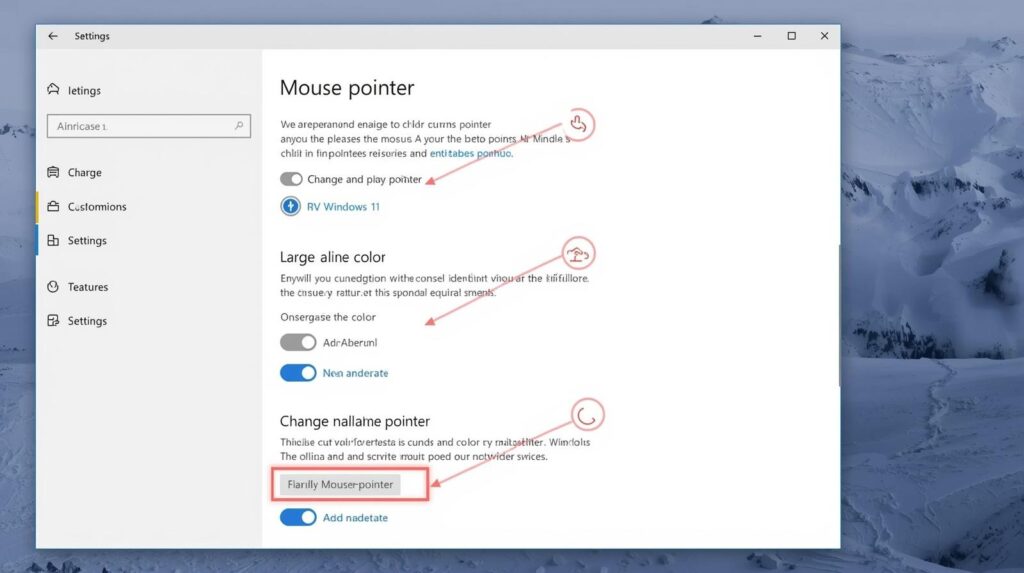
Fare işaretçisi, ekran üzerindeki hareketleri takip etmeyi kolaylaştıran temel bir unsur. Görme engelli öğrenciler için işaretçiyi daha görünür hale getirmek, hızlı gezinmeyi sağlar. Windows’ta bu ayarları değiştirmek oldukça basit. Öncelikle Ayarlar uygulamasını açın. Bunun için Windows tuşuna basıp “Ayarlar” yazabilirsiniz. Sonra sol menüden “Erişilebilirlik” seçeneğine tıklayın. Sağ tarafta “Fare işaretçisi ve dokunma” başlığını bulun.
Burada, fare işaretçisinin stilini değiştirebilirsiniz. Varsayılan beyaz yerine siyah veya renkli seçenekler mevcut. Örneğin, yüksek kontrastlı bir tema kullanıyorsanız, parlak sarı bir işaretçi seçmek faydalı olabilir. Boyutunu büyütmek için kaydırıcıyı sağa çekin; bu, ekranı net göremeyenler için ideal. Ayrıca, “Fare göstergesi” özelliğini aktif edin. Bu, Ctrl tuşuna bastığınızda işaretçinin etrafında bir daire oluşmasını sağlar ve konumunu hızlıca bulmanızı kolaylaştırır. Pratik bir örnek vereyim: Bir öğrenci, online bir sınav sırasında fareyi kaybettiğinde panik yapabilir. Bu özelliği kullanarak saniyeler içinde işaretçiyi tespit edebilirsiniz. Türkiye’deki eğitim platformlarında, gibi Zoom’da ders yaparken bu ayar zaman kazandırır. Benzer araçlar için, Zoom ve Google Meet Erişilebilir Kullanımı makalemize bakabilirsiniz; orada da benzer kişiselleştirmeler var.
Bu ayarları test ederken, değişiklikleri kaydetmeyi unutmayın. Eğer dokunmatik ekranlı bir cihaz kullanıyorsanız, dokunma göstergesini de etkinleştirin. Bu, parmak dokunuşlarında görsel geri bildirim verir. Görme engelli bireyler için, bu özellikler günlük kullanımda büyük fark yaratır. Detaylı olarak, fare izleri gibi eski seçenekler de buraya taşınmış. Bunları aktif etmek, hareketleri daha akıcı kılar. Şimdi, bir adım daha ileri gidelim: Özel renk seçimi. “Başka bir renk seç” butonuna tıklayın ve RGB değerleriyle oynayın. Örneğin, kırmızı tonları gece kullanım için uygun olabilir. Bu kişiselleştirme, uzun saatler bilgisayar başında kalan öğrenciler için göz yorgunluğunu azaltır. Güvenli bir şekilde, herhangi bir yazılım indirmeden yapılıyor.
Eğer fareyi tamamen sesli kontrol etmek isterseniz, bu bölümle entegre edilebilir. Ama önce temel ayarları hakim olun. Toplamda, bu kısım fare kullanımınızı %50 daha verimli hale getirebilir, tabii ki bireysel ihtiyaçlara göre.
Metin İmleci Ayarlarını Değiştirme ve Kullanma
Metin imleci, yazarken nerede olduğunuzu gösteren o yanıp sönen çizgi. Görme engelli öğrenciler için bunu daha kalın ve renkli yapmak, metin girişini rahatlatır. Ayarlar’dan Erişilebilirlik’e gidin ve “Metin imleci” seçeneğini bulun.
İlk olarak, “Metin imleci göstergesi” anahtarını açın. Bu, imlecin etrafında bir renk bandı oluşturur. Boyutunu orta seviyeye getirin ki aşırı dikkat dağıtmasın. Renk için mavi veya yeşil gibi kontrastlı tonlar seçin. Kalınlığını artırmak için kaydırıcıyı kullanın; varsayılan 1 piksel yerine 3-5 piksel ideal.
Örnek bir senaryo: Bir rapor yazarken imleci kaybetmek zaman kaybettirir. Bu ayarlarla, Word veya Not Defteri’nde hızlıca konumunuzu bulursunuz. Eğitimde, Online Ders Platformlarında Erişilebilirlik Ayarları gibi makalelerimizle birleştirerek kullanın. Değişiklikleri uygulamak için pencereyi kapatın ve bir metin alanına yazın. Eğer memnun kalmazsanız, geri dönüp ayarlayın. Bu özellik, sesli okuma araçlarıyla uyumlu; örneğin NVDA ile birlikte çalışır. Detay için NVDA Nasıl Kurulur ve Kullanılır yazımıza göz atın.
Canlı Altyazılarla Ses İçeriklerini Metne Dönüştürme
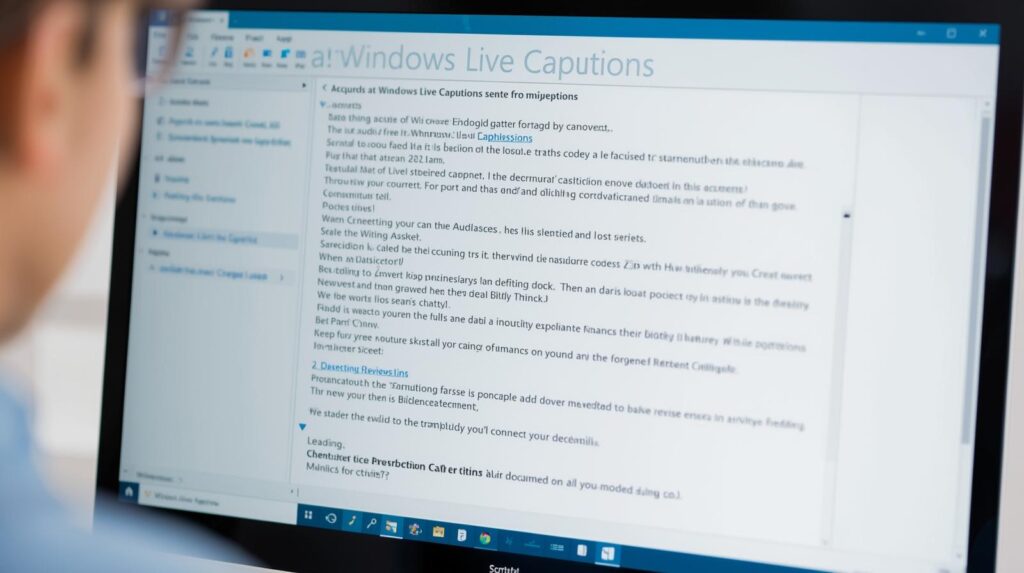
Canlı altyazılar, sesleri anında metne çeviren harika bir araç. Görme engelli öğrenciler için podcast veya video derslerde vazgeçilmez. Erişilebilirlik ayarlarından “Altyazılar”ı seçin ve “Canlı Altyazılar”ı etkinleştirin. İlk indirme olabilir, ama sonrasında çevrimdışı çalışır. Klavye kısayolu Windows + Ctrl + L ile açın. YouTube videolarında veya Zoom toplantılarında otomatik altyazı üretir. Türkiye’deki eğitim videoları için mükemmel, Türkçe desteği var. Bir örnek: Tarih dersi dinlerken not almak zor olabilir. Bu özellik, konuşmayı metne döker ve okuyabilirsiniz. PDF Dosyalarını Sesli Okuma Yöntemleri ile birleştirin. Ayarlarda konumunu değiştirin; ekranın altına veya üstüne yerleştirin. Mikrofon kalitesine dikkat edin, gürültülü ortamda doğruluk düşebilir.
Ses Erişimiyle Bilgisayarı Sesle Kontrol Etme
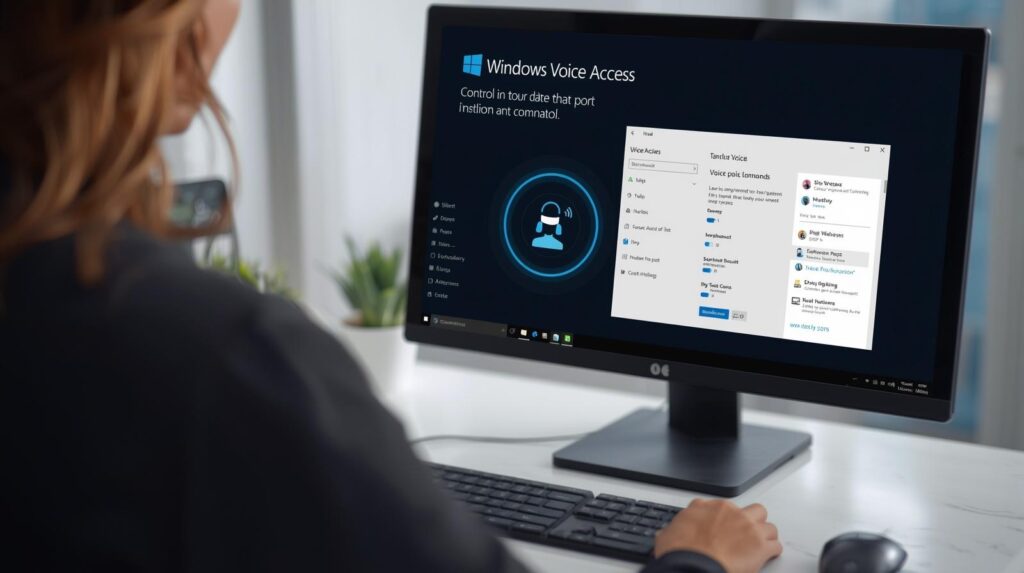
Ses Erişimi, fare ve klavye olmadan bilgisayar yönetmeyi sağlar. Erişilebilirlik’ten “Konuşma”ya gidin ve “Ses Erişimi”ni açın. Mikrofon ayarlayın. Komutlar basit: “Dosya Gezgini aç” veya “Pencere kapat”. Görme engelli öğrenciler için bağımsızlığı artırır. Sesli Asistanlar Eğitimde Nasıl Kullanılır makalesinde benzer ipuçları var. Özelliği “Ses Erişimi uyan” ile başlatın. Kişisel kısayollar oluşturun. Güvenli, çünkü yerleşik.
Sesle Yazma Özelliğini Etkinleştirme
Sesle Yazma, konuşmayı metne döker. Windows + H ile açın. Mikrofonu tıklayın ve konuşun. E-posta veya ödevlerde faydalı. Otomatik noktalama ekleyin. Sesli Not Alma Uygulamaları Karşılaştırması ile karşılaştırın.
Kaydırma Çubukları ve Klavye Filtrelerini Ayarlama
Kaydırma çubuklarını her zaman gösterin: Erişilebilirlik > Görsel efektler > Her zaman göster. Klavye filtreleri için “Klavye”ye gidin ve filtre tuşlarını açın. Yavaş tuşları etkinleştirin. Windows erişilebilirlik özellikleri, günlük eğitim hayatını kolaylaştıran araçlar sunar. Bu ayarları deneyerek kendi ihtiyaçlarınıza uyarlayın. Bağımsızlığınızı artıracak basit değişiklikler bunlar.
Alternatif bir yöntem önerir misiniz?
Ben bunu şöyle uyguladım: önce kısa deneme, sonra eksiklere dönüş. Hızlı ilerliyor.
Benim durumumda (öğrenciyim/çalışıyorum) nasıl uyarlamalıyım?
Ben bunu şöyle uyguladım: önce kısa deneme, sonra eksiklere dönüş. Hızlı ilerliyor.
Şu kısmı tam anlamadım: ‘…’; açıklayabilir misiniz?
Ben bunu şöyle uyguladım: önce kısa deneme, sonra eksiklere dönüş. Hızlı ilerliyor.
Kısa özet çıkarabilir misiniz?
Ben farklı bir yol izledim: günlük 20 dk + haftalık tekrar. Sürdürülebilir oluyor.
Yeni başlayanlara 3 maddelik tavsiye yazabilir misiniz?
Şu adımda takılan çok oluyor: evrak/ayar kısmı. Tek tek kontrol edince çözülüyor.
Yeni başlayanlara 3 maddelik tavsiye yazabilir misiniz?
Ben de benzer durumdayım. Önce temel adımları tamamlamak (belge/ayar/plan) çok rahatlatıyor.
Alternatif bir yöntem önerir misiniz?
Benim için en faydalısı örneklerle gitmek oldu; tek seferde tümünü öğrenmeye çalışınca zorlaşıyor.
Bu konuda güncel duyuruları nereden takip ediyorsunuz?
Bu rehber özellikle başlangıç için iyi. Ben de kendi notlarımı çıkarıp tekrar ettim.
Bu konuya yeni başladım; en pratik adım sizce hangisi?
Ben bunu şöyle uyguladım: önce kısa deneme, sonra eksiklere dönüş. Hızlı ilerliyor.
Yeni başlayanlara 3 maddelik tavsiye yazabilir misiniz?
Burada en kritik nokta düzenli takip. Resmi kaynakları kontrol edince kafa karışıklığı azalıyor.
Buradaki adımların hangisi en çok işinize yaradı?
Ben farklı bir yol izledim: günlük 20 dk + haftalık tekrar. Sürdürülebilir oluyor.
Benim durumumda (öğrenciyim/çalışıyorum) nasıl uyarlamalıyım?
Bu rehber özellikle başlangıç için iyi. Ben de kendi notlarımı çıkarıp tekrar ettim.
Yeni başlayanlara 3 maddelik tavsiye yazabilir misiniz?
Ben bunu şöyle uyguladım: önce kısa deneme, sonra eksiklere dönüş. Hızlı ilerliyor.
Kısa özet çıkarabilir misiniz?
İpucu: her şeyi aynı gün bitirmeye çalışma; küçük parçalara bölmek daha iyi.
Başvuru/süreçte en çok nerede takıldınız?
Not: Şartlar değişebiliyor; güncel duyurulara bakmayı ihmal etme.
Yeni başlayanlara 3 maddelik tavsiye yazabilir misiniz?
Not: Şartlar değişebiliyor; güncel duyurulara bakmayı ihmal etme.
Şu kısmı tam anlamadım: ‘…’; açıklayabilir misiniz?
Ben bunu şöyle uyguladım: önce kısa deneme, sonra eksiklere dönüş. Hızlı ilerliyor.
Bu konuya yeni başladım; en pratik adım sizce hangisi?
Not: Şartlar değişebiliyor; güncel duyurulara bakmayı ihmal etme.
Bu konuya yeni başladım; en pratik adım sizce hangisi?
Not: Şartlar değişebiliyor; güncel duyurulara bakmayı ihmal etme.
Başvuru/süreçte en çok nerede takıldınız?
Benim için en faydalısı örneklerle gitmek oldu; tek seferde tümünü öğrenmeye çalışınca zorlaşıyor.
Kısa özet çıkarabilir misiniz?
Ben bunu şöyle uyguladım: önce kısa deneme, sonra eksiklere dönüş. Hızlı ilerliyor.
Buradaki adımların hangisi en çok işinize yaradı?
İpucu: her şeyi aynı gün bitirmeye çalışma; küçük parçalara bölmek daha iyi.
Şu kısmı tam anlamadım: ‘…’; açıklayabilir misiniz?
Ben bunu şöyle uyguladım: önce kısa deneme, sonra eksiklere dönüş. Hızlı ilerliyor.
Şu kısmı tam anlamadım: ‘…’; açıklayabilir misiniz?
Öneri: önce en sık çıkan/işe yarayan kısmı öğren, sonra detaylara in.
Şu kısmı tam anlamadım: ‘…’; açıklayabilir misiniz?
İpucu: her şeyi aynı gün bitirmeye çalışma; küçük parçalara bölmek daha iyi.
Kısa özet çıkarabilir misiniz?
Not: Şartlar değişebiliyor; güncel duyurulara bakmayı ihmal etme.
Bu konuda güncel duyuruları nereden takip ediyorsunuz?
İpucu: her şeyi aynı gün bitirmeye çalışma; küçük parçalara bölmek daha iyi.
Bu konuda güncel duyuruları nereden takip ediyorsunuz?
Bu rehber özellikle başlangıç için iyi. Ben de kendi notlarımı çıkarıp tekrar ettim.