

Ekran Okuyucu ile Hızlı Metin Okuma Teknikleri
Günümüzde görme engelli bireyler için bilgisayar ve mobil cihaz kullanımı artık çok daha erişilebilir hale geldi. Ekran okuyucu programlar, ekrandaki metinleri sesli olarak okurken, bu sesi daha verimli ve hızlı bir şekilde takip etmek pek çok kişinin günlük hayatını kolaylaştırıyor. Özellikle öğrenciler, çalışanlar veya bilgi toplamak isteyen herkes için metinleri daha çabuk anlamak önemli bir ihtiyaç. Bu teknikler, ekran okuyucunun konuşma hızını artırmakla kalmıyor, aynı zamanda dinleme ve anlama becerisini de geliştiriyor.
Birçok görme engelli arkadaşımız, başlangıçta ekran okuyucunun sesini yavaş buluyor. Zamanla alıştıkça konuşma hızını yükselterek dakikada daha fazla kelime dinleyebiliyorlar. Bu süreçte önemli olan, acele etmeden adım adım ilerlemek. Hızlı dinleme, sadece ses hızını artırmak değil, aynı zamanda duyduklarını doğru anlamak ve akılda tutmak demek. Küçük evlerde yaşayanlar ya da yoğun bir tempoda çalışanlar için bu beceri, zaman kazandıran pratik bir araç haline geliyor. Peki, ekran okuyucu ile daha hızlı metin okumayı nasıl başarabiliriz? Bu yazıda, günlük hayatta uygulanabilecek yöntemlerden bahsedeceğiz. Herkesin farklı bir seviyesi var, o yüzden kendinize uygun olanları seçip düzenli denemek en iyisi. Bu teknikler, NVDA, JAWS ya da VoiceOver gibi popüler programlarla uyumlu şekilde kullanılabiliyor.
Ekran Okuyucu Konuşma Hızını Ayarlama ve Başlangıç İpuçları
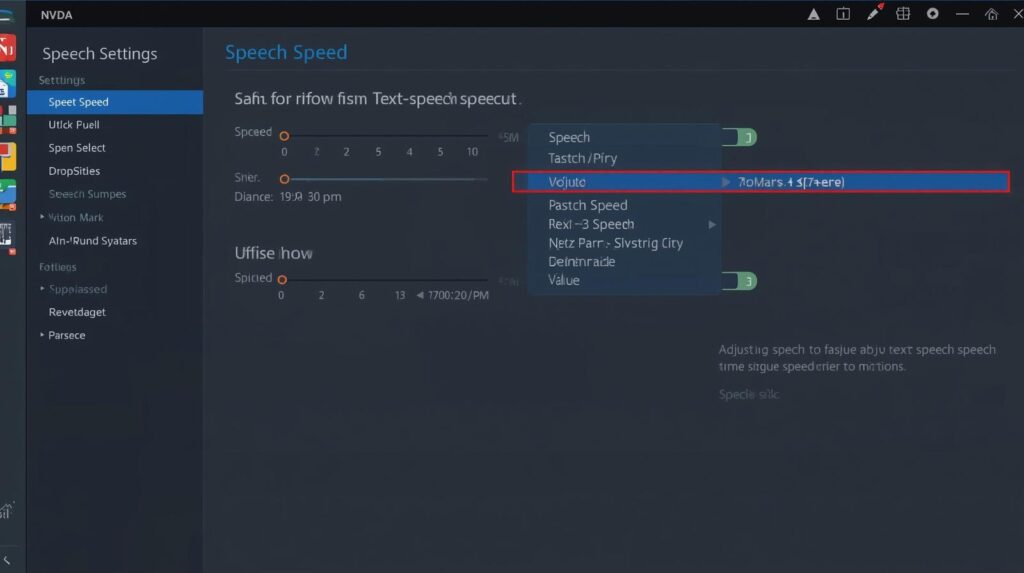
Ekran okuyucunun en temel özelliği, konuşma hızını değiştirebilmek. Çoğu programda bu ayar, dakikada okunan kelime sayısını (WPM – words per minute) doğrudan etkiliyor. Başlangıçta 150-200 WPM civarında rahat hissediyorsanız, yavaş yavaş artırarak 300-400 hatta daha yükseğe çıkabilirsiniz. Bu, alıştıkça doğal geliyor.
NVDA’da konuşma hızını ayarlamak için NVDA tuşu (genellikle Insert veya Caps Lock) + Ctrl + V ile ses ayarlarına girip hız kaydırıcısını hareket ettirebilirsiniz. JAWS’ta da benzer şekilde Insert + Ctrl + V ile ses özelliklerine ulaşılıyor. VoiceOver için Mac’te Command + Option + V ile ses hızı menüsüne gidiliyor. Ayarı yaparken, bir paragrafı dinleyerek test edin. Çok hızlı gelirse geri çekin, çünkü amaç anlamı kaybetmemek. Pratik bir öneri: Her gün 5-10 dakika aynı metni farklı hızlarda dinleyin. İlk başta 220 WPM ile başlayın, birkaç gün sonra 280’e çıkarın. Bu küçük artışlar, kulağınızı ve beyninizi yavaş yavaş alıştırıyor. Birçok kullanıcı, bu şekilde birkaç hafta içinde normalden iki kat hızlı dinleyebildiklerini söylüyor.
Ses Kalitesi ve Ses Seçimiyle Hız Kazanmak
Konuşma hızını artırmak kadar sesin netliği de önemli. Farklı sentezleyiciler (ses motorları) farklı hızlarda daha iyi performans gösteriyor. Örneğin, bazı doğal sesler yüksek hızda bozulabiliyor, o yüzden eSpeak veya Microsoft sesleri gibi seçenekleri deneyin. NVDA’da Synthesizer seçimi için NVDA + Ctrl + S tuşlarına basın. JAWS’ta da ses motoru seçenekleri benzer şekilde ayarlanıyor. Türkçe destekli seslerde, yüksek hızda net kalanları tercih etmek faydalı. Bir kullanıcı, “Eğer ses boğuklaşıyorsa, başka bir ses motoruna geçmek hızı korurken anlaşılırlığı artırıyor” diyor. Ayrıca ses perdesini (pitch) hafif yükseltmek, yüksek hızda kelimelerin birbirine karışmasını önleyebiliyor. Perdeyi çok değiştirmemek lazım, yoksa yorucu olabiliyor. Günlük kullanımda, sabahları düşük hızda başlayıp öğleden sonra daha hızlı dinlemek de iyi bir rutin.
Navigasyon Kısayollarıyla Metin İçinde Hızlı Hareket Etmek
Ekran okuyucuda hızlı metin okumanın sırrı, sadece dinlemek değil, metinde akıllıca gezinmek. Satır satır okumak yerine, paragraf, başlık veya bağlantılara atlayarak zaman kazanıyorsunuz. NVDA’da paragraf atlamak için Ctrl + Ok tuşları, başlıklara gitmek için H tuşu kullanılıyor. JAWS’ta da benzer kısayollar var: Insert + Ctrl + Ok ile paragraf, H ile başlıklar. VoiceOver’da Rotor menüsüyle (Control + Option + U) başlıklar, bağlantılar veya listeler arasında geçiş yapılıyor. Bir web sayfasında veya uzun bir belgede çalışırken, önce başlıkları tarayın. Bu, metnin yapısını hızlıca anlamanızı sağlar. Örneğin, bir ders notunda “Konu Özeti” başlığına atlayıp oradan başlayabilirsiniz. Bu yöntem, gereksiz kısımları atlayarak odaklanmanızı kolaylaştırıyor. Bir başka pratik: Arama özelliği. Ctrl + F ile kelime aratmak, istediğiniz bölüme anında ulaşmanızı sağlıyor. Bu, özellikle uzun PDF’lerde veya web sayfalarında çok işe yarıyor. Daha detaylı bilgi için sitemizdeki PDF dosyalarını sesli okuma yöntemleri yazısına göz atabilirsiniz.

Parça Parça Dinleme ve Anlama Odaklı Teknikler
Uzun metinleri baştan sona dinlemek yerine, parça parça ilerlemek verimliliği artırıyor. Bir paragrafı dinledikten sonra durup ne anladığınızı düşünün. Bu, hem hafızayı güçlendiriyor hem de hızı koruyor. Bazı kullanıcılar, “paragraf modunda” okumayı tercih ediyor. NVDA’da bu ayar belgede format okuma seçeneklerinde yapılabiliyor. JAWS’ta da benzer şekilde paragraf bazlı okuma aktif edilebiliyor. Bu sayede her paragraf bittiğinde otomatik duraklıyor veya sesli uyarı veriyor. Bir egzersiz: Kısa bir haber metnini alın. Önce normal hızda dinleyin, sonra hızı %20 artırıp aynı metni tekrar dinleyin. Farkı not edin. Zamanla, daha yüksek hızda bile ana fikri yakalayabiliyorsunuz. Bu, özellikle sınav hazırlığında faydalı.
Klavye Kısayollarını Özelleştirerek Günlük Kullanımı Hızlandırmak
Kısayolları iyi bilmek, metin okuma sürecini hızlandırıyor. Örneğin, NVDA’da Insert + Space ile hızlı komut moduna geçmek, JAWS’ta Caps Lock + Space benzer işlev görüyor. Bu modda, tek tuşla birçok eylemi yapabiliyorsunuz. Sık kullanılan komutları ezberleyin: Tab ile form alanlarına, Insert + F7 ile bağlantı listesine gitmek gibi. Bu, sayfada gezinmeyi çok daha akıcı hale getiriyor. Daha fazla klavye kısayolu için bilgisayarda klavye kısayolları ile hızlı kullanım rehberimizi inceleyebilirsiniz. Ayrıca, sesli komutları destekleyen özellikler var. Bazı programlarda sesle arama yapmak mümkün, ama klavye genellikle daha güvenilir ve hızlı.
Braille Ekran Kullananlar İçin Ek Hız Teknikleri
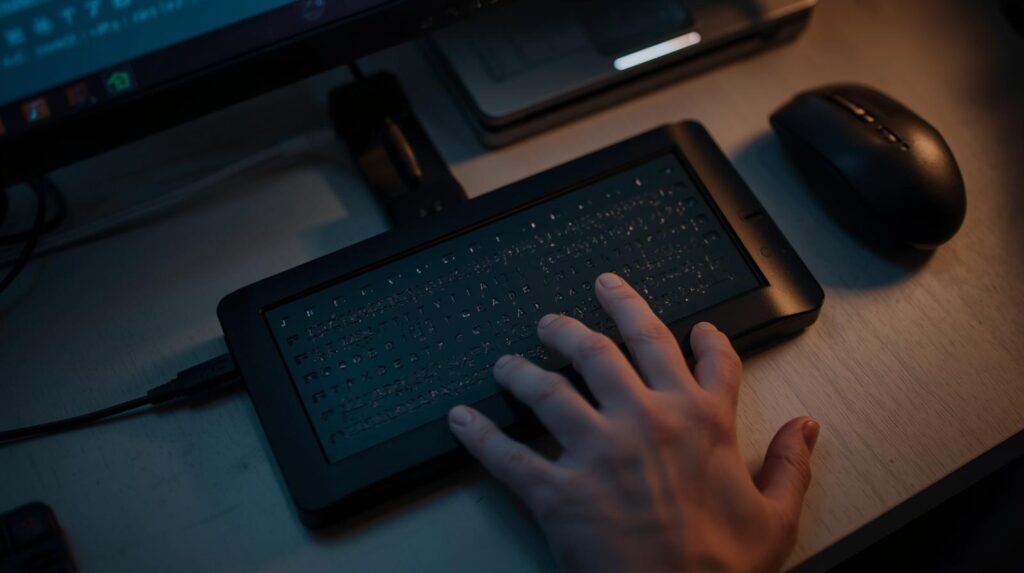
Eğer refreshable braille display kullanıyorsanız, bu da metin okuma hızını artırıyor. Braille ile okuyup eş zamanlı ses dinlemek, bilgiyi iki yolla pekiştiriyor. Braille’de satır başına daha fazla karakter sığdığı için, yüksek ses hızıyla birleştiğinde verim artıyor. Braille ekran ayarlarında, takip modunu “speech + braille” olarak seçmek faydalı. Bu, ses hızını artırırken braille’i de senkron tutuyor. Daha fazla detay için braille ekran refreshable braille display nedir yazısına bakabilirsiniz.
Dinleme Ortamını Optimize Etmek
Hızlı dinleme için ortam da önemli. Sessiz bir yerde kulaklık kullanmak, dış gürültüyü keserek odaklanmayı artırıyor. Kulaklık seçerken, net ses veren modelleri tercih edin. Bazı kullanıcılar, gürültü önleyici kulaklıklarla daha yüksek hızda bile rahat dinleyebiliyor. Ayrıca, yorulduğunuzda mola verin. Uzun süre yüksek hızda dinlemek kulakları yorabiliyor. 20-30 dakikada bir kısa ara, dinlenmek için iyi geliyor.
Yaygın Zorluklar ve Pratik Çözümler
Bazı kişiler yüksek hızda kelimelerin birbirine karıştığını söylüyor. Bu durumda, ses perdesini hafif düşürmek veya farklı bir ses motoru denemek yardımcı oluyor. Başka bir sorun, dikkatin dağılması. Bunun için, metni dinlerken not almak faydalı. Sesli not alma uygulamalarıyla eş zamanlı çalışabilirsiniz. Karşılaştırma için sesli not alma uygulamaları karşılaştırması yazımızı okuyun. Başka bir tuzak, her şeyi yüksek hızda okumaya çalışmak. Her metin için aynı hız gerekmiyor. Haber için yüksek, detaylı bir makale için orta hız daha iyi olabiliyor.
Kendinizi Geliştirmek İçin Günlük Alıştırmalar
Her gün düzenli pratik yapmak fark yaratıyor. Sabah 10 dakika bir makaleyi düşük hızda, akşam aynı metni yüksek hızda dinleyin. Haftada bir, okuduğunuzu özetleyerek anlama düzeyinizi kontrol edin. Bir test yöntemi: 1 dakikada kaç kelime dinlediğinizi sayın. Başlangıçta 200 civarıysa, düzenli çalışmayla 400’e çıkmak mümkün. Anlama oranı da önemli; %70’in altına düşmemeye çalışın. Bu alıştırmalar, zamanla doğal bir beceriye dönüşüyor. Pek çok görme engelli öğrenci, bu sayede ders çalışma süresini kısalttığını belirtiyor. Özellikle görme engelli öğrenciler için etkili ders çalışma yöntemleri konusunda faydalı ipuçları var.
Yeni başlayanlara 3 maddelik tavsiye yazabilir misiniz?
Ben farklı bir yol izledim: günlük 20 dk + haftalık tekrar. Sürdürülebilir oluyor.
Şu kısmı tam anlamadım: ‘…’; açıklayabilir misiniz?
İpucu: her şeyi aynı gün bitirmeye çalışma; küçük parçalara bölmek daha iyi.
Şu kısmı tam anlamadım: ‘…’; açıklayabilir misiniz?
Not: Şartlar değişebiliyor; güncel duyurulara bakmayı ihmal etme.
Kısa özet çıkarabilir misiniz?
Ben bunu şöyle uyguladım: önce kısa deneme, sonra eksiklere dönüş. Hızlı ilerliyor.
Yeni başlayanlara 3 maddelik tavsiye yazabilir misiniz?
İpucu: her şeyi aynı gün bitirmeye çalışma; küçük parçalara bölmek daha iyi.
Yeni başlayanlara 3 maddelik tavsiye yazabilir misiniz?
Ben de benzer durumdayım. Önce temel adımları tamamlamak (belge/ayar/plan) çok rahatlatıyor.
Başvuru/süreçte en çok nerede takıldınız?
Not: Şartlar değişebiliyor; güncel duyurulara bakmayı ihmal etme.
Kısa özet çıkarabilir misiniz?
Öneri: önce en sık çıkan/işe yarayan kısmı öğren, sonra detaylara in.
Kısa özet çıkarabilir misiniz?
Ben farklı bir yol izledim: günlük 20 dk + haftalık tekrar. Sürdürülebilir oluyor.
Kısa özet çıkarabilir misiniz?
Not: Şartlar değişebiliyor; güncel duyurulara bakmayı ihmal etme.
Bu bilgiyi uygulayan var mı, sonuç aldınız mı?
Şu adımda takılan çok oluyor: evrak/ayar kısmı. Tek tek kontrol edince çözülüyor.
Buradaki adımların hangisi en çok işinize yaradı?
Benim için en faydalısı örneklerle gitmek oldu; tek seferde tümünü öğrenmeye çalışınca zorlaşıyor.
Şu kısmı tam anlamadım: ‘…’; açıklayabilir misiniz?
Şu adımda takılan çok oluyor: evrak/ayar kısmı. Tek tek kontrol edince çözülüyor.
Başvuru/süreçte en çok nerede takıldınız?
Ben bunu şöyle uyguladım: önce kısa deneme, sonra eksiklere dönüş. Hızlı ilerliyor.
Bu bilgiyi uygulayan var mı, sonuç aldınız mı?
Şu adımda takılan çok oluyor: evrak/ayar kısmı. Tek tek kontrol edince çözülüyor.
Şu kısmı tam anlamadım: ‘…’; açıklayabilir misiniz?
Öneri: önce en sık çıkan/işe yarayan kısmı öğren, sonra detaylara in.
Kısa özet çıkarabilir misiniz?
Ben de benzer durumdayım. Önce temel adımları tamamlamak (belge/ayar/plan) çok rahatlatıyor.
Yeni başlayanlara 3 maddelik tavsiye yazabilir misiniz?
Ben de benzer durumdayım. Önce temel adımları tamamlamak (belge/ayar/plan) çok rahatlatıyor.
Alternatif bir yöntem önerir misiniz?
Öneri: önce en sık çıkan/işe yarayan kısmı öğren, sonra detaylara in.
Kısa özet çıkarabilir misiniz?
Ben de benzer durumdayım. Önce temel adımları tamamlamak (belge/ayar/plan) çok rahatlatıyor.
Bu bilgiyi uygulayan var mı, sonuç aldınız mı?
Ben farklı bir yol izledim: günlük 20 dk + haftalık tekrar. Sürdürülebilir oluyor.
Buradaki adımların hangisi en çok işinize yaradı?
Şu adımda takılan çok oluyor: evrak/ayar kısmı. Tek tek kontrol edince çözülüyor.
Yeni başlayanlara 3 maddelik tavsiye yazabilir misiniz?
Öneri: önce en sık çıkan/işe yarayan kısmı öğren, sonra detaylara in.
Bu bilgiyi uygulayan var mı, sonuç aldınız mı?
Bu rehber özellikle başlangıç için iyi. Ben de kendi notlarımı çıkarıp tekrar ettim.
Kısa özet çıkarabilir misiniz?
Öneri: önce en sık çıkan/işe yarayan kısmı öğren, sonra detaylara in.
Alternatif bir yöntem önerir misiniz?
Bu rehber özellikle başlangıç için iyi. Ben de kendi notlarımı çıkarıp tekrar ettim.
Bu bilgiyi uygulayan var mı, sonuç aldınız mı?
Benim için en faydalısı örneklerle gitmek oldu; tek seferde tümünü öğrenmeye çalışınca zorlaşıyor.
Bu bilgiyi uygulayan var mı, sonuç aldınız mı?
Ben farklı bir yol izledim: günlük 20 dk + haftalık tekrar. Sürdürülebilir oluyor.
Bu konuda güncel duyuruları nereden takip ediyorsunuz?
Ben de benzer durumdayım. Önce temel adımları tamamlamak (belge/ayar/plan) çok rahatlatıyor.
Alternatif bir yöntem önerir misiniz?
Şu adımda takılan çok oluyor: evrak/ayar kısmı. Tek tek kontrol edince çözülüyor.