
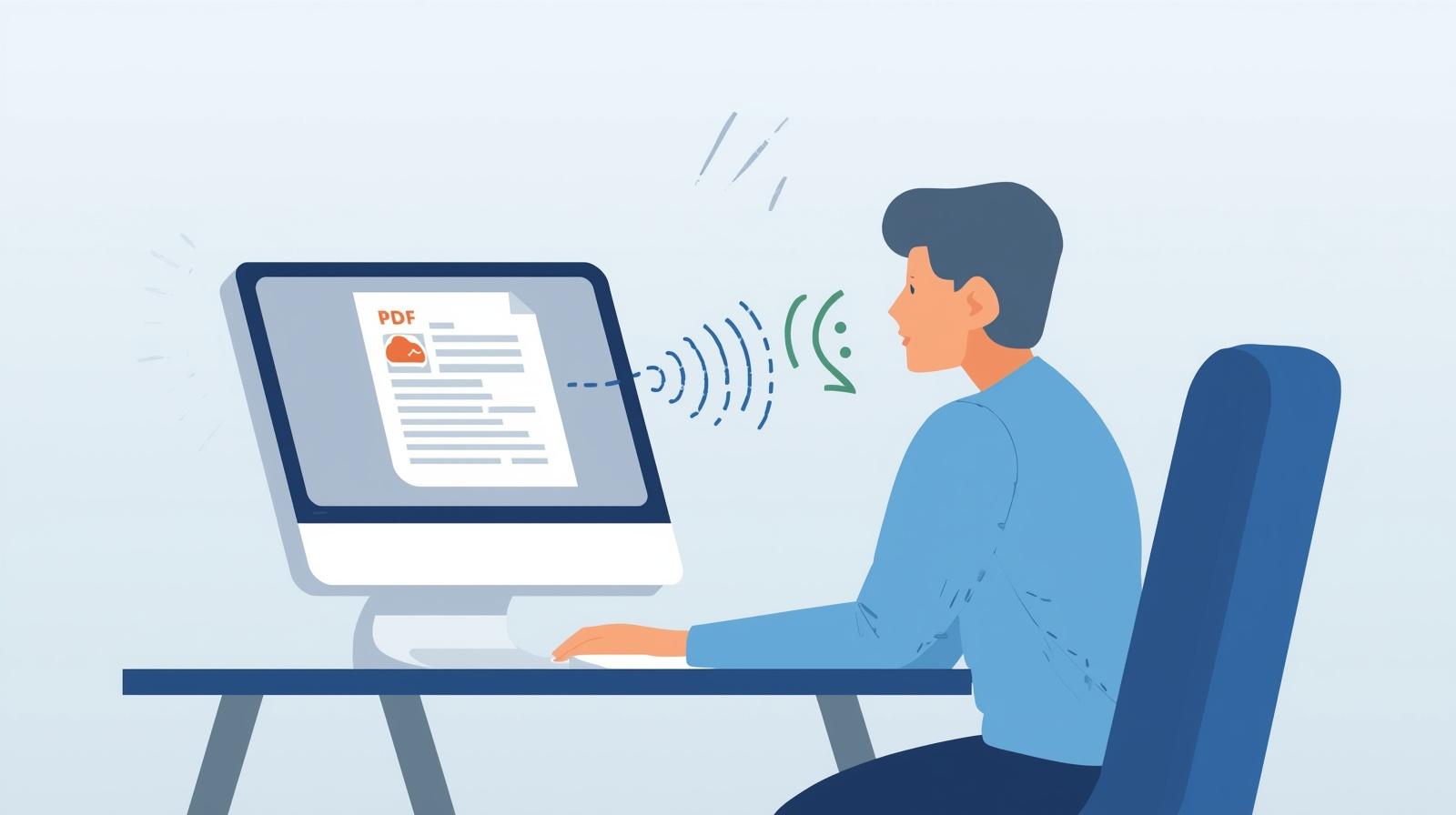
PDF Dosyalarını Sesli Okuma Yöntemleri
Hatırlıyorum, geçen yıl bir proje için 200 sayfalık bir PDF raporu okumam gerekiyordu. Gözlerim yanıyordu, ama deadline sıkıydı. Arabada giderken dinleyebilseydim diye düşündüm ve işte o an PDF dosyalarını sesli okuma yöntemlerini keşfettim. Hayatımı kurtardı. Neden şimdi bu kadar önemli? Hepimiz koşuşturuyoruz. İş, okul, hayat ekran başında saatler geçirmek yorucu. Üstelik görme engelli arkadaşlarım var; onlar için erişilebilirlik hayati. 2026’da, AI ses teknolojileri o kadar ilerledi ki, robotik sesler tarih oldu. Ama hâlâ birçok insan bu araçları bilmiyor. Sen de onlardan biriysen, bu yazı tam sana göre.
Bilgisayarın Kendi Araçlarıyla Başla Basit ve Ücretsiz
Bir sabah kahvemi içerken, Windows’taki bir PDF’yi açtım ve “sesli oku” seçeneğini tıkladım. Şaşırtıcıydı, çünkü daha önce fark etmemiştim. Microsoft Edge gibi tarayıcılar, PDF’leri doğrudan seslendirebiliyor. Üst çubukta “Sesli Oku” butonu var tıkla, başlasın. Hızını ayarla, sesi değiştir. Ben Aria sesini seviyorum, doğal geliyor.
Adobe Acrobat Reader da benzer. Web’de aç, üstten sesli okuma ikonunu seç. Varsayılan hız 1x, ama önceki paragrafı tekrarla diye seçenekler var. Mac’te VoiceOver, iPhone’da Spoken Content gibi yerleşik özellikler de var. Ücretsiz, indirme yok. Neden mi önemli? Çünkü ekstra app yüklemeden başlıyorsun. Zaman kazandırıyor. Ama dürüst olayım, bazen teknik terimler yanlış telaffuz ediliyor. Neden bilmiyorum, ama çalışıyor.
Uygulamalarla Daha Profesyonel Ol Speechify ve Benzerleri
İlk denediğimde hata yaptım. Ücretsiz bir app indirdim, ama ses robot gibiydi isimleri karıştırıyordu. Sonra Speechify’i buldum. PDF yükle, dinle. Doğal sesler, birden fazla dil. 2025’te ZDNET’e göre en iyi PDF to speech araçlarından biri.
NaturalReader da favorim. PDF’leri buluttan yükle, hızı 2x’e çıkar. Öğrenciler için mükemmel not alırken dinle. Voice Dream Reader ise iOS’ta güçlü, vurgu renklerini değiştir. Bir keresinde uzun bir makaleyi dinlerken, kahvemi döktüm o kadar kaptırmıştım kendimi. Tangent gibi, ama sesli kitap hissi veriyor. Counterintuitive bir şey: Ücretsiz versiyonlar çoğu zaman yeterli. Pahalı app’ler ekstra özellik için, ama basics için yerleşik araçlar yetiyor. Neden para veresin ki?
Tarayıcı Eklentileriyle Her Yerde Dinle
Ofiste çalışırken, Chrome’a bir eklenti ekledim: Read Aloud. PDF’yi web’de aç, eklentiyi çalıştır. Basit. Speaktor gibi olanlar da var, web tabanlı. Android’de Select to Speak, metni seçip dinle. Ama bir hata: Dil ayarını unutma. PDF İngilizceyse, Türkçe ses seçersen karışıyor. Ben bir seferinde öyle yaptım, komik oldu ama zaman kaybı. Bu yöntemler neden önemli? Çünkü mobilite sağlıyor. Yolda, spor yaparken dinle. Erişilebilirlik için de kritik görme engelliler için hayatı kolaylaştırıyor.
Neden PDF’n İyi Okunmuyor?
Real talk: En büyük hata, PDF’nin erişilebilir olmadığını düşünmek. Eğer belge taranmışsa, metin yok sadece resim. Screen reader’lar okuyamıyor. Çözüm? OCR kullan, metne çevir. Başka bir myth: Tüm app’ler aynı. Değil. Bazıları tabloları atlıyor, başlıklar karışıyor. Adobe’de okuma sırasını kontrol et soldan sağa olsun. Bir araştırmaya göre, erişilebilir PDF’ler screen reader’larda %90 daha iyi çalışıyor. Ben bir seferinde etiketlenmemiş bir PDF’yi dinlemeye çalıştım, atladı durdu. Öğrenme: Önce belgeyi kontrol et. Ve dil tanımlama. Eğer PDF’de dil belirtilmemişse, ses yanlış çıkıyor. Document Properties’ten ayarla. Bu hatalar neden önemli? Çünkü zamanını boşa harcıyorsun. Doğru yap, keyfini çıkar.
Hemen Başla
Şimdi actionable kısım. Önce yerleşik araçları dene:
- Microsoft Edge’de PDF aç, “Sesli Oku”ya tıkla. Hızı normalden hızlıya çek.
- Adobe’de üst çubuktan sesli oku seç, ses seçeneklerini incele.
Uygulama istiyorsan:
- Speechify indir, PDF yükle, Türkçe ses seç. Dinlerken not al.
- NaturalReader’la buluttan eriş, hızı 1.5x yap benim favorim bu.
Eklenti için:
- Chrome’a Read Aloud ekle, PDF’yi web’de açıp çalıştır.
Karşılaştırma tablosu yapayım sana:
| Araç | Ücretsiz mi? | En İyi Özellik | Eksik Yön |
|---|---|---|---|
| Microsoft Edge | Evet | Doğal sesler, hız kontrolü | Karmaşık PDF’lerde atlama |
| Speechify | Kısmen (premium sesler ücretli) | Çok dil, AI sesler | Ücretsiz sınırlı |
| NaturalReader | Evet, temel | Bulut entegrasyonu | Reklamlar var |
| Adobe Acrobat | Evet | Paragraf tekrarı | Yavaş başlama |
Bu adımlar neden önemli? Çünkü teoride kalmıyor. Uygula, farkı gör. Benim gibi hatalar yapma ses ayarını unutma. PDF dosyalarını sesli okuma yöntemleri hayatı kolaylaştırıyor, değil mi? Deneyip kendine en uygununu bul. Belki senin favorin benimkinden farklı olur ve bu güzel bir şey.