

Android Erişilebilirlik Özellikleri Nasıl Aktif Edilir?
Android telefonlar, günlük hayatı kolaylaştırmak için pek çok erişilebilirlik özelliği sunuyor. Özellikle görme, işitme veya hareket kısıtlılığı yaşayanlar için bu ayarlar büyük fark yaratabiliyor. Türkiye’de yaşayan kullanıcılar için de bu özellikler tamamen Türkçe destekli ve çoğu cihazda kolayca bulunabiliyor. Bu yazı, Android cihazınızda (Samsung, Xiaomi, Huawei veya diğer markalar dahil) erişilebilirlik özelliklerini nasıl bulup aktif edeceğinizi adım adım anlatıyor. Ayarlar menüsünden başlayarak en yaygın kullanılan seçenekleri ele alacağız. Bu sayede telefonunuzu kendinize daha uygun hale getirebilirsiniz.
Birçok kişi telefonunu ilk aldığında bu ayarları fark etmiyor. Küçük bir evde yaşayan veya aile bireylerinden biri için telefon ayarlamak isteyenler için pratik geliyor. Erişilebilirlik özellikleri, pil tüketimini minimumda tutacak şekilde tasarlanmış ve günlük kullanımda sorun çıkarmıyor.
Erişilebilirlik Menüsüne Nasıl Ulaşılır?
Her Android cihazda erişilebilirlik ayarları benzer bir yolda bulunuyor. Farklı markalarda ufak isim değişiklikleri olsa da genel yol aynı.
- Telefonunuzun Ayarlar uygulamasını açın. Dişli çark simgesiyle tanıyorsunuzdur.
- Aşağı kaydırarak Erişilebilirlik seçeneğini bulun. Bazı cihazlarda “Ek ayarlar” veya “Genel yönetim” altında olabiliyor.
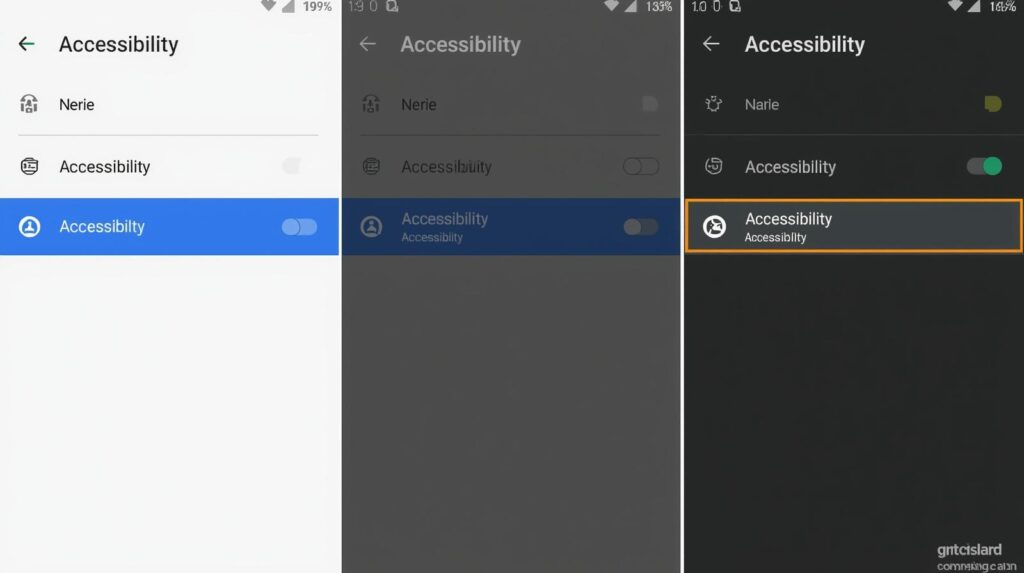
- Erişilebilirlik’e dokunun. Burada görme, işitme, hareket ve etkileşim gibi kategoriler göreceksiniz.
Bu menüye ulaştıktan sonra ihtiyaçlarınıza göre özellikleri tek tek açabilirsiniz. Eğer menüde aradığınızı göremiyorsanız, Ayarlar’ın üstündeki arama çubuğuna “erişilebilirlik” yazarak hızlıca bulabilirsiniz.
TalkBack Ekran Okuyucu Nasıl Aktif Edilir?
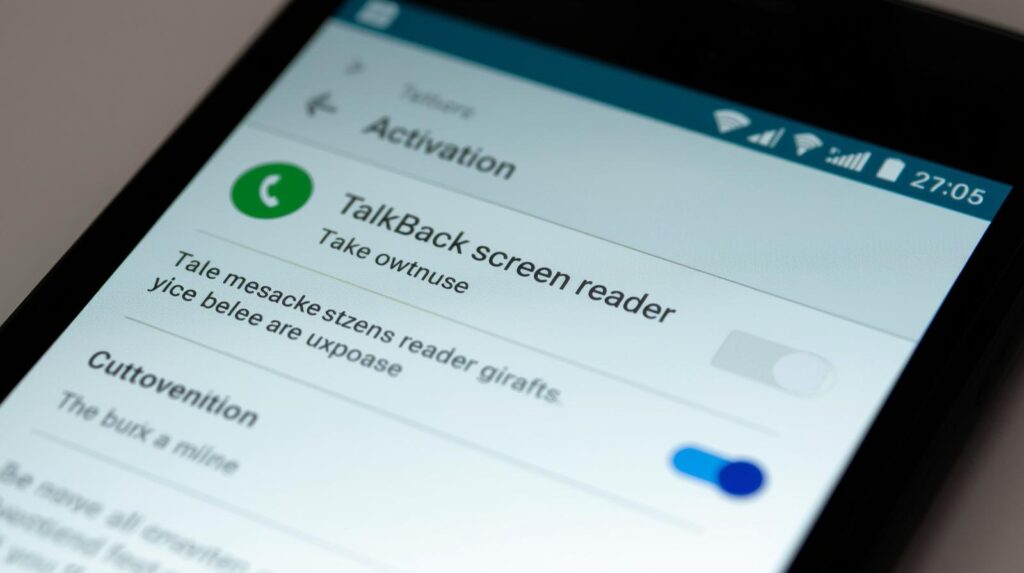
TalkBack, görme engelli veya az gören kullanıcılar için en faydalı özelliklerden biri. Ekranı dokunduğunuzda sesli olarak neyin seçili olduğunu anlatıyor, bildirimleri okuyor ve Braille desteği bile veriyor.
Aktif etmek için:
- Erişilebilirlik menüsünden Görme veya Yüklenmiş hizmetler bölümüne gidin.
- TalkBack‘e dokunun.
- “TalkBack kullan” anahtarını açın.
- Açılışta kısa bir eğitim videosu veya rehber çıkıyor; bunu takip ederek hareketleri öğrenebilirsiniz (örneğin, tek parmakla dokunmak seçmek, iki parmakla kaydırmak gezinmek için).
TalkBack açıkken telefon biraz farklı çalışıyor, ama alışınca çok pratik. Eğer görme engelli bir öğrenciyseniz veya ailede böyle biri varsa, bu özellik ders çalışma sırasında büyük kolaylık sağlıyor. Daha detaylı kullanım için NVDA nasıl kurulur ve kullanılır yazımıza göz atabilirsiniz, benzer mantıkta yardımcı oluyor.
Metin ve Ekran Boyutunu Ayarlama
Ekranı daha rahat okumak isteyenler için metin boyutu ve görüntü ölçeği ayarları ideal.
- Erişilebilirlik > Görme > Metin ve görüntüleme (veya Ekran > Yazı tipi boyutu ve stili) yolunu izleyin.
- Kaydırıcıyı sağa çekerek metni büyütün. %200’e kadar çıkabiliyor.
- Görüntü boyutu için de benzer şekilde ayar yapın; ikonlar ve düğmeler de büyüyor.
Bu ayar, küçük ekranlı telefonlarda veya yaşlı kullanıcılar için günlük hayatta fark yaratıyor. Özellikle uzun metin okurken göz yorgunluğunu azaltıyor.
Renk Düzeltme ve Koyu Tema Kullanımı
Renk körlüğü veya ışık hassasiyeti olanlar için renk ayarları önemli.
- Erişilebilirlik > Renk düzeltme‘ye gidin.
- Deuteranopi, protanopi gibi seçeneklerden uygun olanı seçin.
- Koyu tema için: Erişilebilirlik > Koyu tema veya doğrudan Ekran > Koyu tema yolundan açın.
Koyu tema, gece kullanımında gözü rahatlatıyor ve pil ömrünü biraz uzatabiliyor. Renk ters çevirme de düşük ışıkta kontrastı artırıyor.
Büyütme ve Seç ve Dinle Özelliği
Küçük yazıları okumakta zorlananlar için Büyütme özelliği var.
- Erişilebilirlik > Büyütme‘yi açın.
- Genellikle üç parmakla çift dokunarak aktif oluyor, sonra yakınlaştırma yapabiliyorsunuz.
Seç ve Dinle ise ekrandaki metni seçip sesli okutmanızı sağlıyor.
- Erişilebilirlik menüsünden Seç ve Dinle‘yi etkinleştirin.
- Metne uzun basın, sonra “Dinle” seçeneği çıkıyor.
Bu özellik, PDF’ler veya web sayfaları için faydalı. Benzer şekilde PDF dosyalarını sesli okuma yöntemleri yazımızda daha fazla ipucu bulabilirsiniz.
Canlı Altyazı ve Ses Bildirimleri
İşitme kısıtlılığı için Canlı Altyazı çok pratik.
- Erişilebilirlik > İşitme > Canlı Altyazı‘yı açın.
- Videolarda veya aramalarda otomatik altyazı geliyor.
- Ses Bildirimleri için de aynı bölümden etkinleştirin; zil sesi veya alarm gibi sesleri titreşim veya ışıkla bildiriyor.
Bu ayarlar, evde yalnız kalanlar veya gürültülü ortamlarda faydalı oluyor.
Sesli Erişim ve Erişilebilirlik Menüsü
Eller serbest kullanım için Sesli Erişim:
- Erişilebilirlik > Sesli Erişim‘i açın (Google Play’den indirmeniz gerekebilir).
- “Hey Google” gibi komutlarla telefonunuzu kontrol edin.
Erişilebilirlik Menüsü ise ekranda yüzen büyük düğmeler çıkarıyor.
- Erişilebilirlik > Erişilebilirlik Menüsü‘nü açın.
- Ana ekranda kısayol ekleyebilirsiniz; tek elle kullanım için ideal.
Hareket kısıtlılığı olanlar için Anahtar Erişimi de benzer şekilde aktif edilebiliyor.
Diğer Faydalı Özellikler ve İpuçları
- Yüksek kontrastlı metin veya metin çerçevesi (Android 16’da yeni): Metinleri daha net gösteriyor.
- Animasyonları kaldırma: Hareket hassasiyeti olanlar için Erişilebilirlik > Gelişmiş > Animasyonları kaldır.
- Braille desteği: TalkBack içinde Braille klavye aktif edilebiliyor.
Bu özelliklerin çoğu Android 12 ve üzeri sürümlerde sorunsuz çalışıyor. Cihazınız güncelse, yeni eklenenler (örneğin Android 16’daki UI semantik iyileştirmeleri) daha tutarlı deneyim sunuyor.
Eğer görme engelli öğrenciler için bu ayarları yapıyorsanız, görme engelli öğrenciler için tablet kullanımı veya bilgisayarda klavye kısayolları ile hızlı kullanım yazılarımız da yardımcı olabilir.