

Online Ders Platformlarında Erişilebilirlik Ayarları
Günümüzde online ders platformları, özellikle pandemi sonrası dönemde eğitimde vazgeçilmez hale geldi. Türkiye’de öğrenciler, öğretmenler ve veliler Zoom, Google Meet, Microsoft Teams gibi uluslararası araçların yanı sıra yerli platformlar üzerinden ders işliyor, ödev takip ediyor ve iletişim kuruyor. Bu platformlar günlük hayatın bir parçasıyken, herkesin eşit şekilde faydalanabilmesi çok önemli. Özellikle görme engelli veya az gören öğrenciler için bu araçların ayarları doğru yapılmazsa, ders takip etmek, katılmak veya içerik anlamak oldukça zorlaşabiliyor.
Bu yazıda, online ders platformlarında erişilebilirlik ayarlarını pratik bir şekilde nasıl düzenleyebileceğinizi anlatacağım. Amacım, görme engelli bireylerin ekran okuyucu programlarla (NVDA, JAWS gibi) daha rahat kullanabilmesi için uygulanabilir adımları paylaşmak. Bu ayarlar genellikle platformların kendi menülerinde yer alıyor ve birkaç dakikada yapılabiliyor. Küçük evlerde veya sınırlı imkanlarla yaşayanlar için de bu ayarlar ekstra maliyet olmadan günlük kullanımı kolaylaştırıyor. Yaygın platformlarda erişilebilirlik genellikle klavye navigasyonu, ekran okuyucu desteği, yüksek kontrast modları ve sesli geri bildirim gibi özelliklerle sağlanıyor. Bunları bilmek, ders sırasında yaşanan küçük aksaklıkları azaltıyor ve daha bağımsız bir öğrenme ortamı yaratıyor.
Zoom’da Erişilebilirlik Ayarları Nasıl Yapılır?
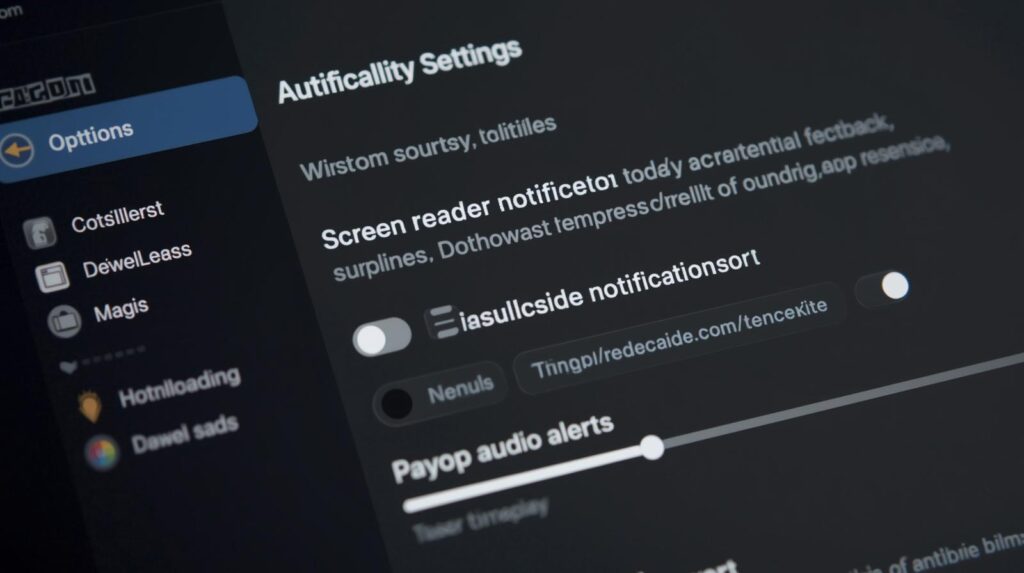
Zoom, Türkiye’de en çok kullanılan video konferans araçlarından biri. Görme engelli kullanıcılar için ekran okuyucu desteği oldukça iyi seviyede. Uygulamayı açtıktan sonra ayarlara girmek için klavyeden Ctrl + , (virgül) tuşlarına basın. Ayarlar penceresi açıldığında “Erişilebilirlik” sekmesine geçin. Burada şu seçenekleri göreceksiniz:
- Ekran okuyucu uyarılarını özelleştirme: İstediğiniz sesli duyuruları açıp kapatabiliyorsunuz. Örneğin, “katılımcı katıldı” gibi bildirimleri kısabiliyorsunuz ki dikkat dağıtmasın.
- Klavye kısayolları: Toplantı kontrollerine hızlı erişim için Alt + Y gibi kısayollar var. Bunları ezberlemek faydalı oluyor.
- Görüntü ayarları: Chat ve altyazı yazı boyutunu büyütebiliyorsunuz. Yüksek kontrast modu da destekleniyor.
Toplantı sırasında ekran paylaşımı yapacaksanız, paylaşım penceresinde “erişilebilir paylaşım” seçeneğini işaretleyin. Bu, ekran okuyucu kullananların paylaşılan içeriği daha iyi takip etmesini sağlıyor. Ayrıca, altyazı özelliğini açmak (otomatik veya manuel) işitme engelli arkadaşlar için de yardımcı olurken, genel erişilebilirliği artırıyor. Birçok kullanıcı, Zoom’un masaüstü uygulamasında bu ayarları bir kez yaptıktan sonra sorun yaşamadığını söylüyor. Mobil uygulamada da benzer ayarlar mevcut, ancak masaüstü versiyonu ekran okuyucularla daha uyumlu. Daha detaylı ekran okuyucu kullanımı için NVDA nasıl kurulur ve kullanılır rehberimize göz atabilirsiniz.
Google Meet’te Erişilebilirlik Özellikleri
Google Meet, özellikle okul ve üniversite derslerinde sık tercih ediliyor. Google hesabınızla giriş yaptıktan sonra erişilebilirlik ayarlarını etkinleştirmek oldukça basit. Meet toplantısına girdikten sonra sağ alttaki üç noktaya tıklayın ve “Ayarlar”ı seçin. “Erişilebilirlik” bölümünde şu ayarlar öne çıkıyor:
- Canlı altyazılar: Konuşulanları metne çeviriyor. Bu, sadece işitme için değil, sesli geri bildirim almak isteyenler için de faydalı.
- Sözlü geri bildirim: Katılım durumları gibi bildirimleri sesli okutuyor.
- Klavye navigasyonu: Tüm düğmelere Tab tuşuyla ulaşılabiliyor. Fareye bağımlı olmayan kullanım için ideal.
Google Meet’in web versiyonu Chrome tarayıcıda en iyi çalışıyor. Tarayıcı ayarlarında yüksek kontrast modu aktifse, Meet arayüzü otomatik uyum sağlıyor. Ayrıca, metin boyutunu tarayıcı üzerinden Ctrl + fare tekerleğiyle büyütebiliyorsunuz. Eğer iPhone kullanıyorsanız, iPhone erişilebilirlik ayarları nasıl yapılır yazımızdaki VoiceOver ipuçları Meet ile birlikte çok işe yarıyor. Android için de benzer şekilde Android erişilebilirlik özellikleri nasıl aktif edilir rehberi yardımcı olur.
Microsoft Teams’te Erişilebilirlik Araçları
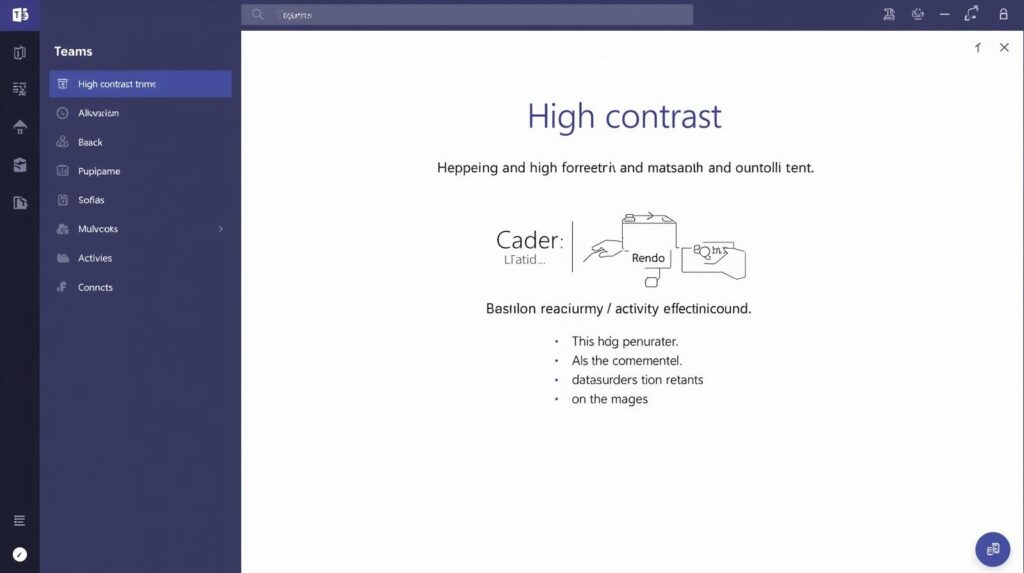
Microsoft Teams, kurumsal ve eğitim ortamlarında yaygın. Erişilebilirlik açısından oldukça güçlü destek sunuyor. Teams’i açın ve Ctrl + , tuşlarıyla ayarlara gidin. “Genel” altında “Erişilebilirlik” seçeneklerini bulun:
- Yüksek kontrast teması: Arka plan ve metin kontrastını artırıyor, az görenler için rahatlatıcı.
- Tam ekran okuyucu modu: NVDA veya JAWS ile uyumlu çalışıyor. Bildirimler sesli okunuyor.
- Altyazı ve transkript: Otomatik altyazı açıldığında, konuşmalar metne dökülüyor ve arama yapılabiliyor.
Toplantı sırasında ekran paylaşımı yaparken “içerik paylaşımı”nda “ekran okuyucu için optimize et” benzeri seçenekler var (güncel sürümlerde “erişilebilir paylaşım” olarak geçiyor). Klavye kısayolları bol: Ctrl + Shift + M gibi kombinasyonlarla mikrofonu açıp kapatabiliyorsunuz. Teams’in masaüstü uygulaması ekran okuyucularla en iyi entegrasyona sahip. Eğer Windows kullanıyorsanız, Windows erişilebilirlik özellikleri nasıl kullanılır rehberindeki Magnifier ve Narrator ayarları Teams’i daha da iyileştiriyor.
Diğer Platformlar ve Genel İpuçları
Türkiye’de EBA gibi milli platformlar da kullanılıyor. EBA’da erişilebilirlik çalışmaları devam ediyor; ancak bazı bölümlerde ekran okuyucu desteği sınırlı olabiliyor. Canlı derslerde Zoom entegrasyonu sık yapılıyor, bu yüzden yukarıdaki Zoom ayarları burada da geçerli. Genel olarak şu pratik adımlar faydalı:
- Her platformda klavye navigasyonunu test edin: Tab tuşuyla dolaşmak mümkün mü?
- Yüksek kontrast ve büyük yazı seçeneklerini aktif edin.
- Ekran okuyucu kullanıyorsanız, platformun resmi erişilebilirlik sayfasını kontrol edin (Zoom ve Microsoft’un sayfaları Türkçe destekli).
- Altyazı özelliğini her zaman açın; bu, sesli betimleme ihtiyacı olan durumlarda yardımcı olur.
Bu ayarlar günlük hayatta küçük evlerde yaşayanlar için de pratik: Ekstra ekipman almadan, mevcut cihazlarla derslere katılmak mümkün hale geliyor. Daha fazla mobil uygulama önerisi için görme engelli öğrenciler için faydalı mobil uygulamalar listemize bakabilirsiniz.
Alternatif bir yöntem önerir misiniz?
Ben bunu şöyle uyguladım: önce kısa deneme, sonra eksiklere dönüş. Hızlı ilerliyor.
Başvuru/süreçte en çok nerede takıldınız?
Burada en kritik nokta düzenli takip. Resmi kaynakları kontrol edince kafa karışıklığı azalıyor.
Benim durumumda (öğrenciyim/çalışıyorum) nasıl uyarlamalıyım?
Ben farklı bir yol izledim: günlük 20 dk + haftalık tekrar. Sürdürülebilir oluyor.
Benim durumumda (öğrenciyim/çalışıyorum) nasıl uyarlamalıyım?
Burada en kritik nokta düzenli takip. Resmi kaynakları kontrol edince kafa karışıklığı azalıyor.
Alternatif bir yöntem önerir misiniz?
Öneri: önce en sık çıkan/işe yarayan kısmı öğren, sonra detaylara in.
Alternatif bir yöntem önerir misiniz?
Şu adımda takılan çok oluyor: evrak/ayar kısmı. Tek tek kontrol edince çözülüyor.
Bu bilgiyi uygulayan var mı, sonuç aldınız mı?
Not: Şartlar değişebiliyor; güncel duyurulara bakmayı ihmal etme.
Bu bilgiyi uygulayan var mı, sonuç aldınız mı?
Ben farklı bir yol izledim: günlük 20 dk + haftalık tekrar. Sürdürülebilir oluyor.
Buradaki adımların hangisi en çok işinize yaradı?
Şu adımda takılan çok oluyor: evrak/ayar kısmı. Tek tek kontrol edince çözülüyor.
Bu konuya yeni başladım; en pratik adım sizce hangisi?
Ben de benzer durumdayım. Önce temel adımları tamamlamak (belge/ayar/plan) çok rahatlatıyor.
Alternatif bir yöntem önerir misiniz?
Benim için en faydalısı örneklerle gitmek oldu; tek seferde tümünü öğrenmeye çalışınca zorlaşıyor.
Başvuru/süreçte en çok nerede takıldınız?
Öneri: önce en sık çıkan/işe yarayan kısmı öğren, sonra detaylara in.
Kısa özet çıkarabilir misiniz?
Benim için en faydalısı örneklerle gitmek oldu; tek seferde tümünü öğrenmeye çalışınca zorlaşıyor.
Benim durumumda (öğrenciyim/çalışıyorum) nasıl uyarlamalıyım?
Ben de benzer durumdayım. Önce temel adımları tamamlamak (belge/ayar/plan) çok rahatlatıyor.
Bu konuda güncel duyuruları nereden takip ediyorsunuz?
İpucu: her şeyi aynı gün bitirmeye çalışma; küçük parçalara bölmek daha iyi.
Bu bilgiyi uygulayan var mı, sonuç aldınız mı?
İpucu: her şeyi aynı gün bitirmeye çalışma; küçük parçalara bölmek daha iyi.
Benim durumumda (öğrenciyim/çalışıyorum) nasıl uyarlamalıyım?
Ben bunu şöyle uyguladım: önce kısa deneme, sonra eksiklere dönüş. Hızlı ilerliyor.
Yeni başlayanlara 3 maddelik tavsiye yazabilir misiniz?
Burada en kritik nokta düzenli takip. Resmi kaynakları kontrol edince kafa karışıklığı azalıyor.
Buradaki adımların hangisi en çok işinize yaradı?
Şu adımda takılan çok oluyor: evrak/ayar kısmı. Tek tek kontrol edince çözülüyor.